
열리지 않는 저장장치,
필요한 자료를 찾기 위한 복구를 시작합니다.
초기 상담이 복구 결과를 바꿀 수 있습니다.
외장하드·HDD·SSD·USB·SD카드부터 블랙박스·CCTV·NAS까지.
저장매체의 상태와 손상 원인을 살펴, 복구 가능성과 필요한 작업을 안내합니다.
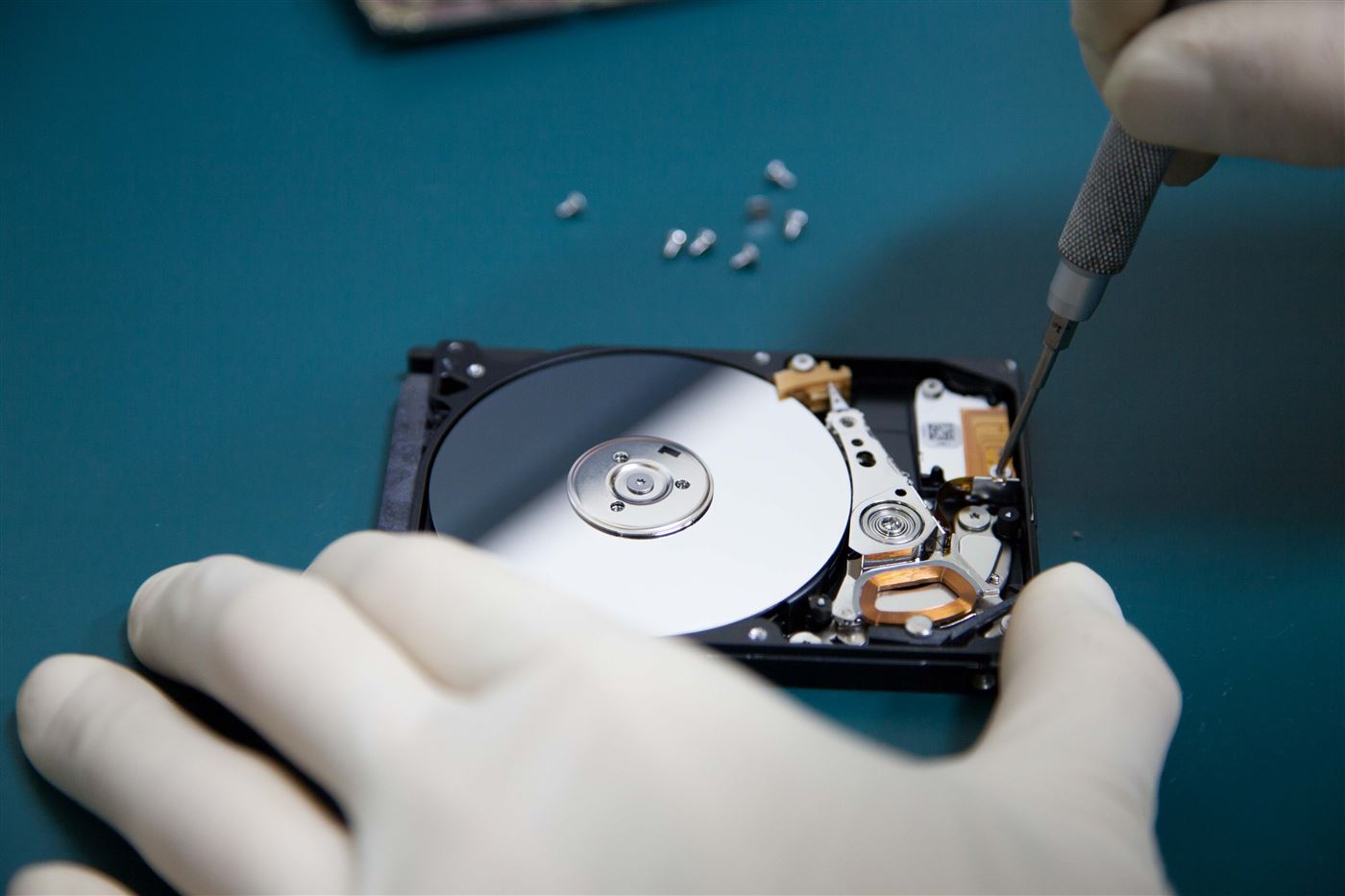
온컴즈가 다른 점
공공·전문기관이 맡기는 곳
공공·전문기관의 다양한 데이터복구 사례를 바탕으로, 중요한 업무 자료의 복구를 지원합니다.
SINCE 2005 · 20년 복구 노하우
2005년부터 다양한 제조사와 저장매체, 손상 유형을 다뤄온 현장 경험으로 복구 방향을 검토합니다.
기관 자료를 고려한 보안 상담
기관의 보안 요구사항을 먼저 확인하고, 자료 접근·보관·전달 및 작업 사본 처리 기준을 접수 전에 안내합니다.
어떤 장비에 문제가 생겼나요?
사용 중인 장비를 선택하면 관련 증상과 복구 안내를 확인할 수 있습니다.
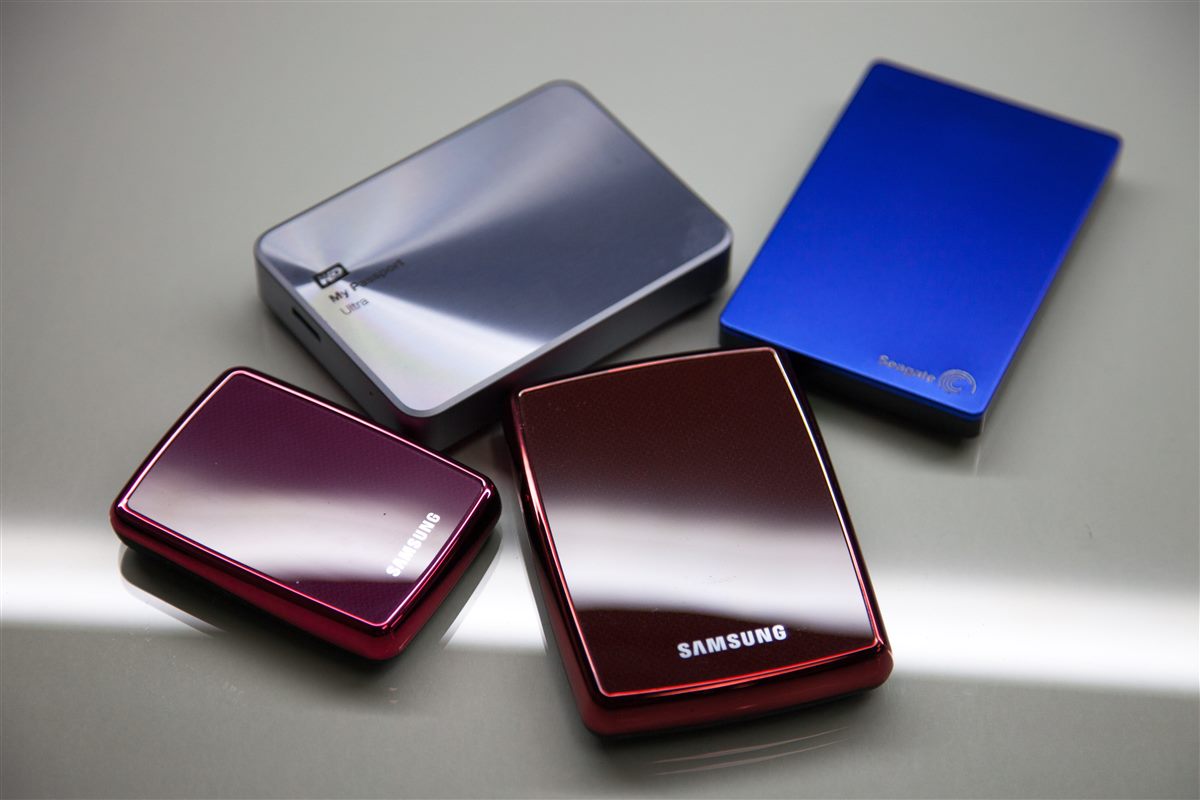 💽외장하드
연결해도 나타나지 않거나, 떨어뜨린 뒤 작동하지 않는 경우
자세히 보기 →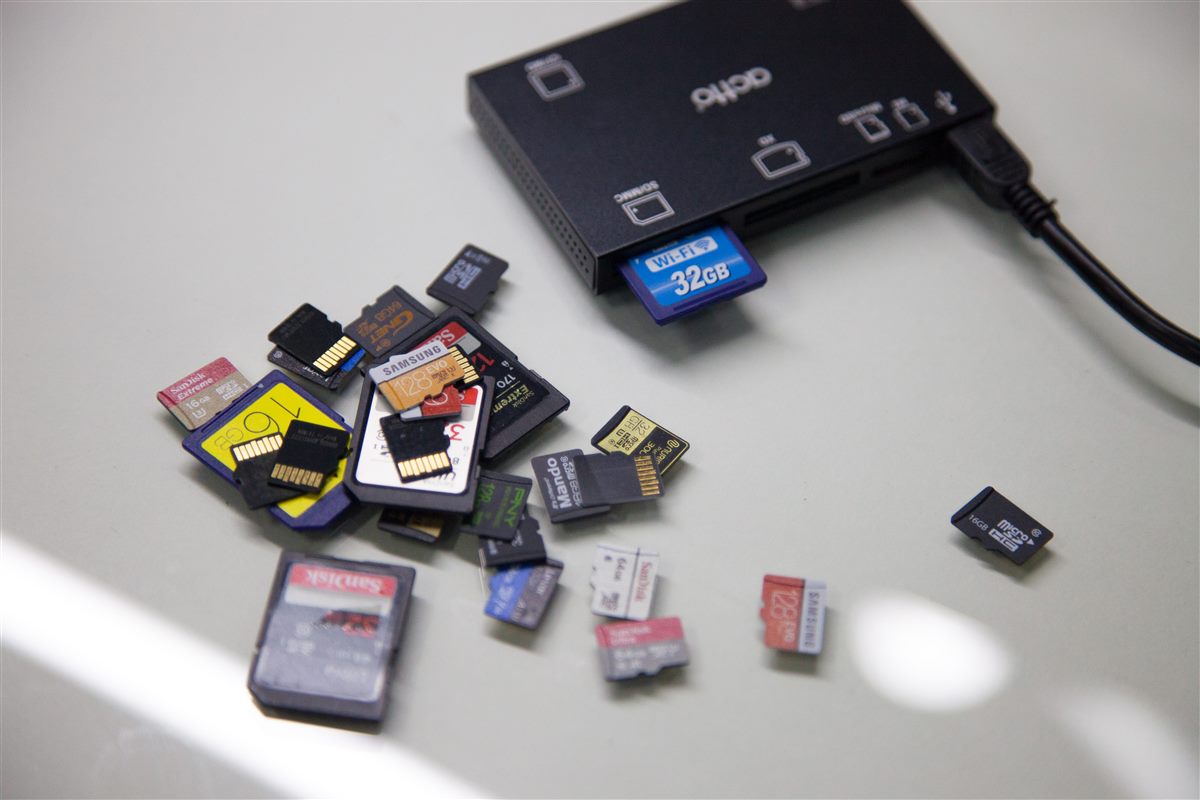 🔌USB·SD카드
단자 파손, 카드 오류, 포맷 메시지, 파일 삭제
자세히 보기 →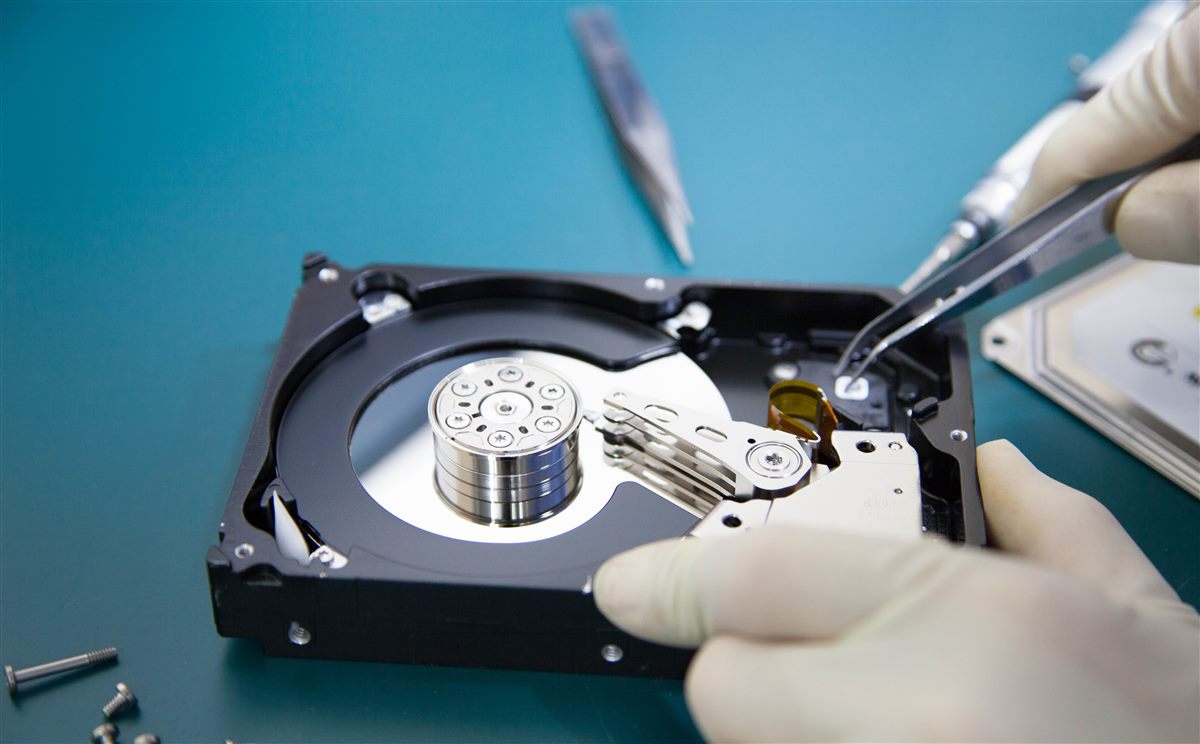 🖴HDD
PC·노트북 하드디스크의 인식 오류, 이상 소음, 자료 접근 불가
자세히 보기 →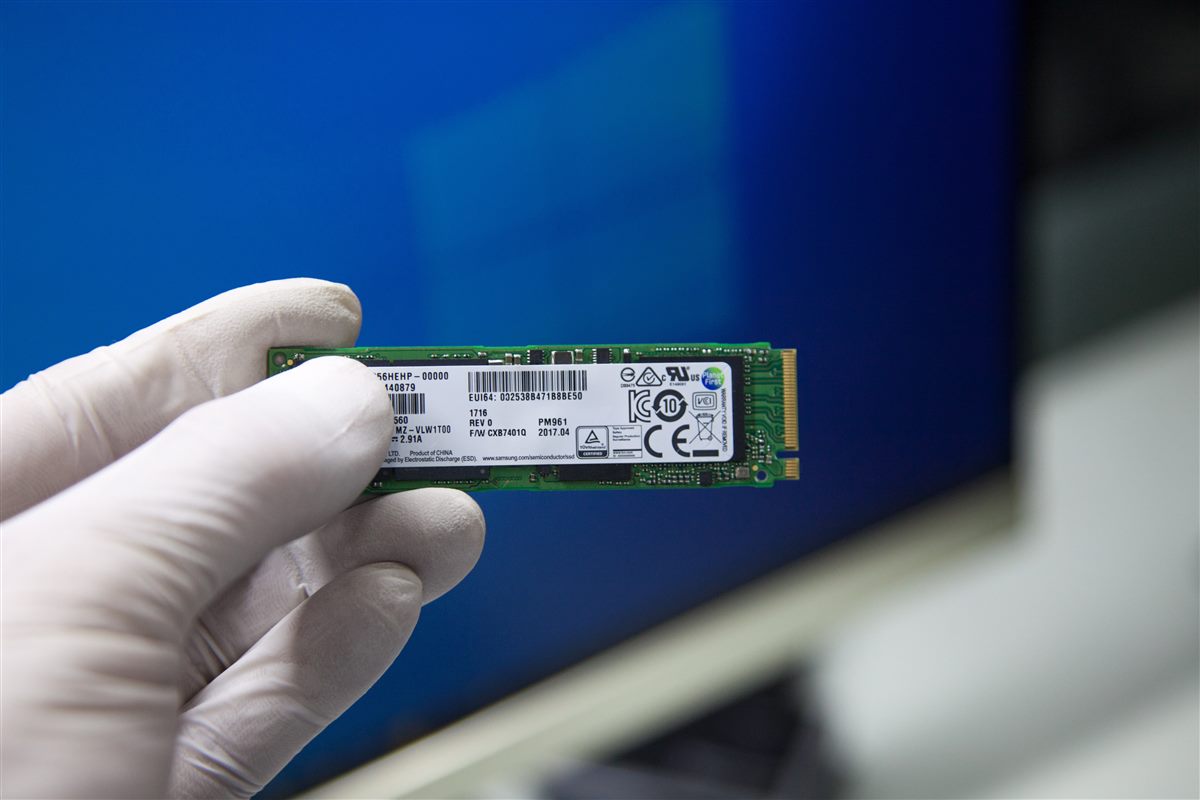 ⚡SSD
갑작스러운 인식 오류, 용량 표시 이상, 삭제·초기화 후 자료 손실
자세히 보기 →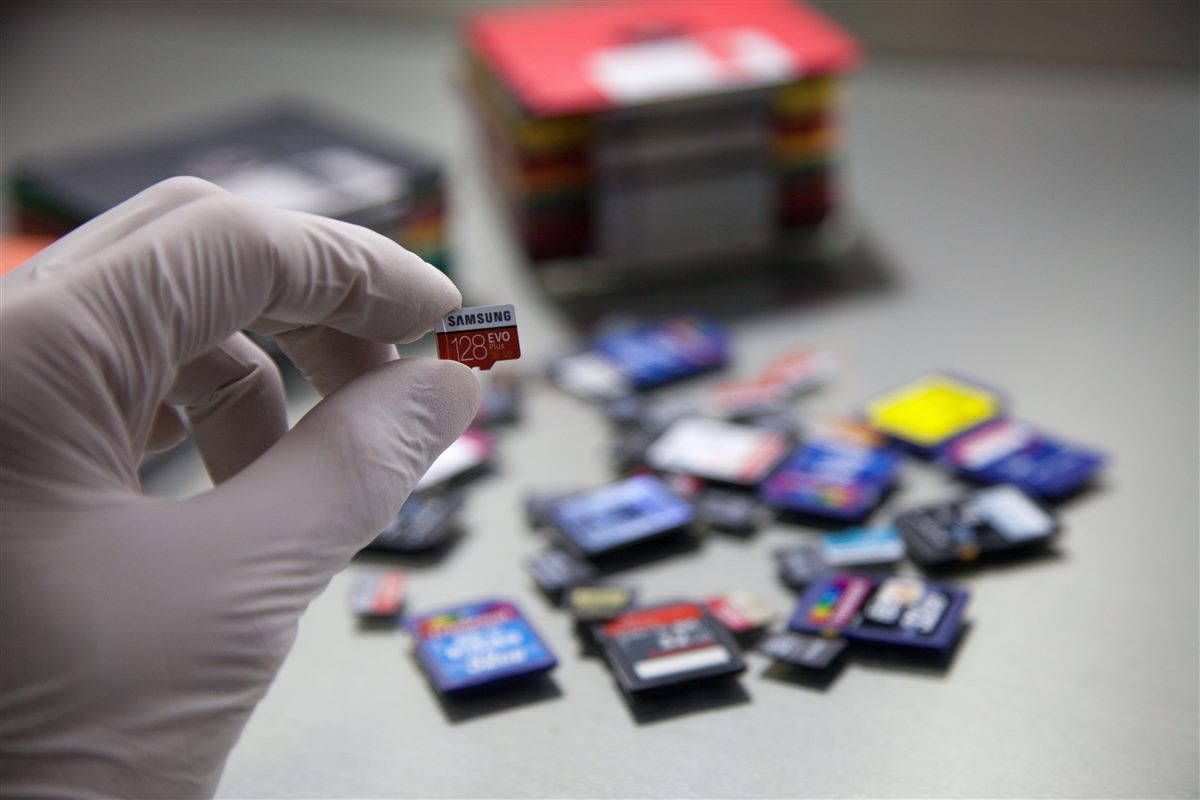 🚗블랙박스
필요한 사고·주차 영상이 보이지 않거나 재생되지 않는 경우
자세히 보기 →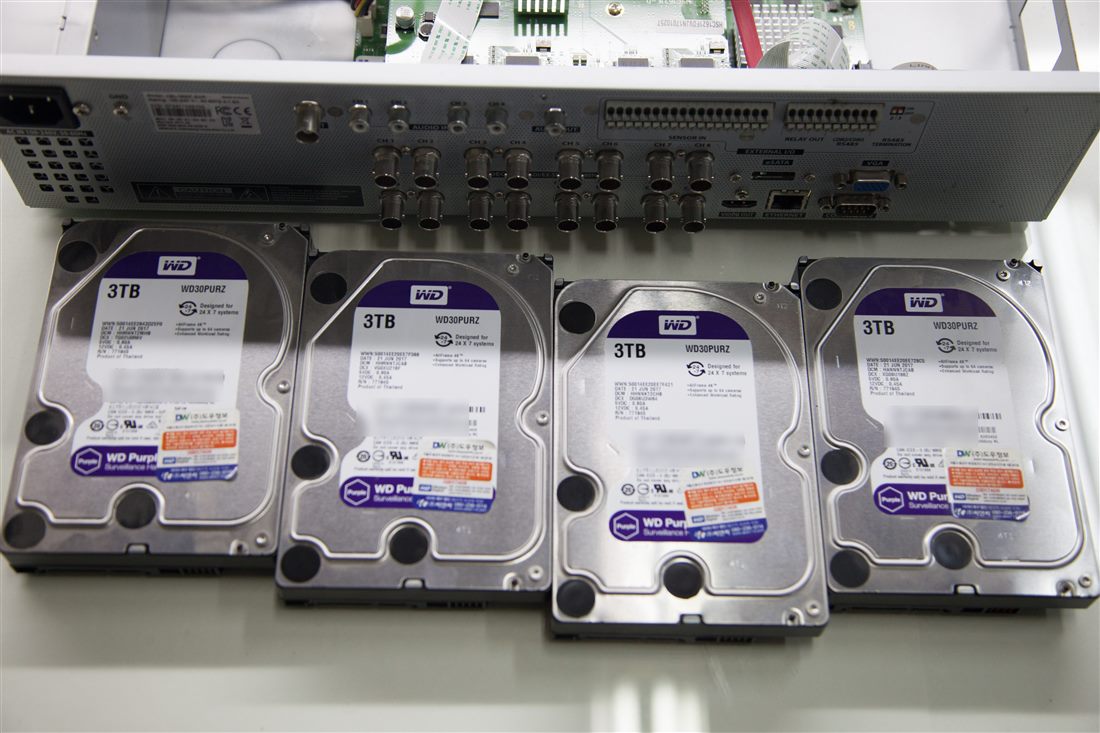 📹CCTV
녹화기 오류, 저장장치 고장, 특정 시간대 영상 확인이 필요한 경우
자세히 보기 →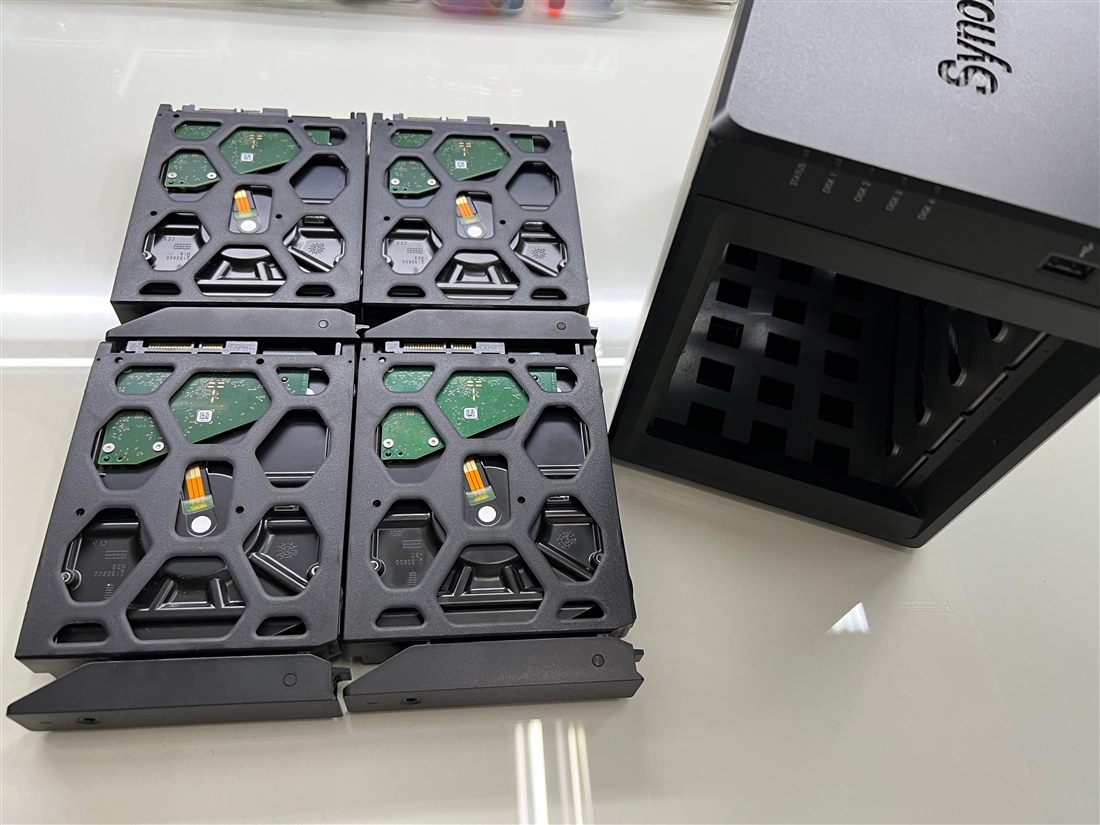 🗄️NAS·RAID
공유폴더 접근 불가, 볼륨 손상, 디스크 장애
자세히 보기 →💬장비를 모르겠다면장비 외관과 오류 화면을 준비해주세요. 접수에 필요한 정보를 안내하겠습니다.
상담 안내 보기 →장비별 데이터복구 사례
실제 접수 장비와 작업 내용입니다. 카드를 누르면 해당 장비 페이지의 사례로 이동합니다.
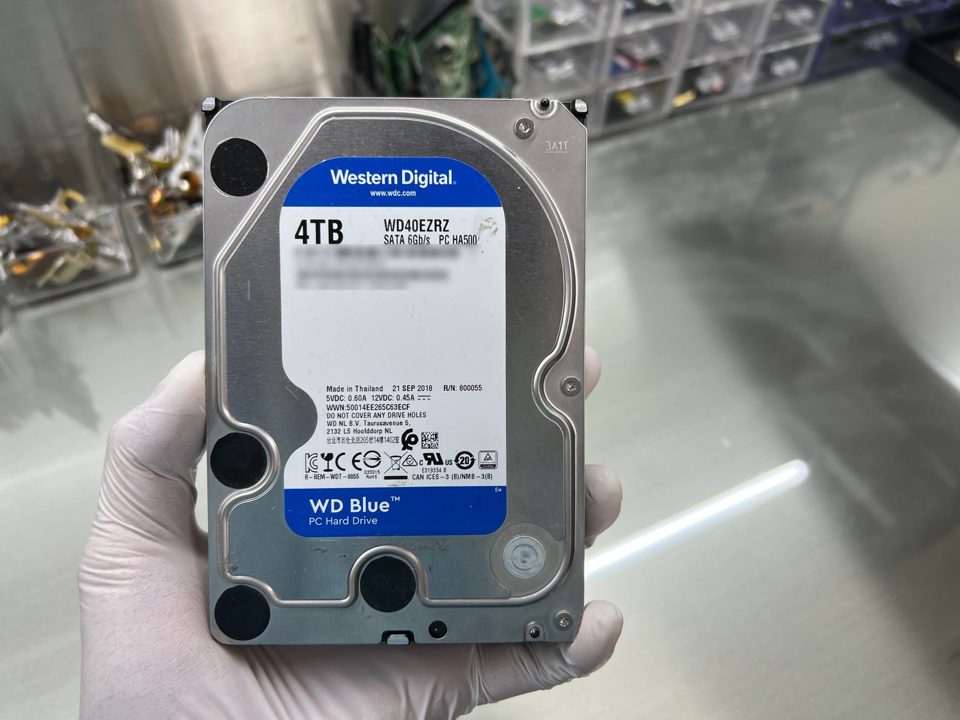
엑세스 불가 HDD
BIOS·윈도우에서 하드 미검출
복구 결과 · 기판 교체·펌웨어(ROM) 이식 후 원본 1:1 복제, 데이터 전체 복구
자세히 보기 →
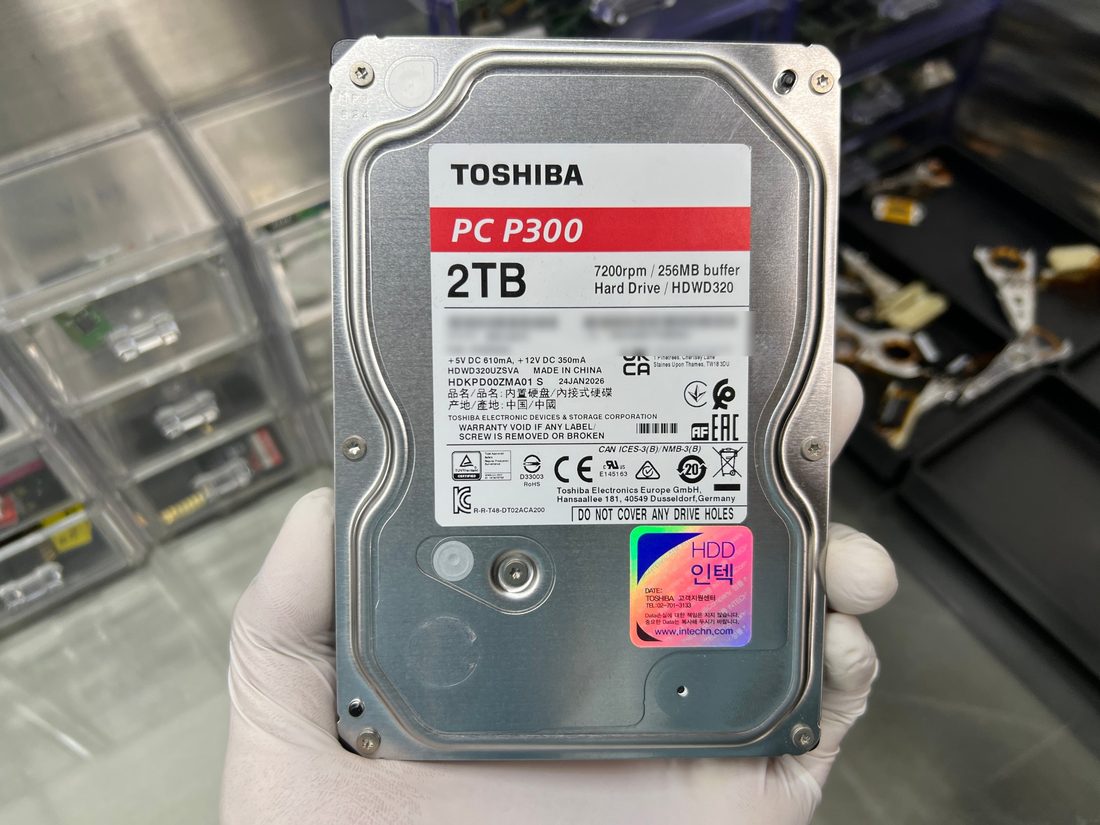
PC 충격 후 인식불가·소음발생 HDD (타업체 불가 판정)
PC 충격 후 인식불가, 소음발생
복구 결과 · 헤드 어셈블리 교체, 데이터 추출, 요청파일 95% 복구
자세히 보기 →
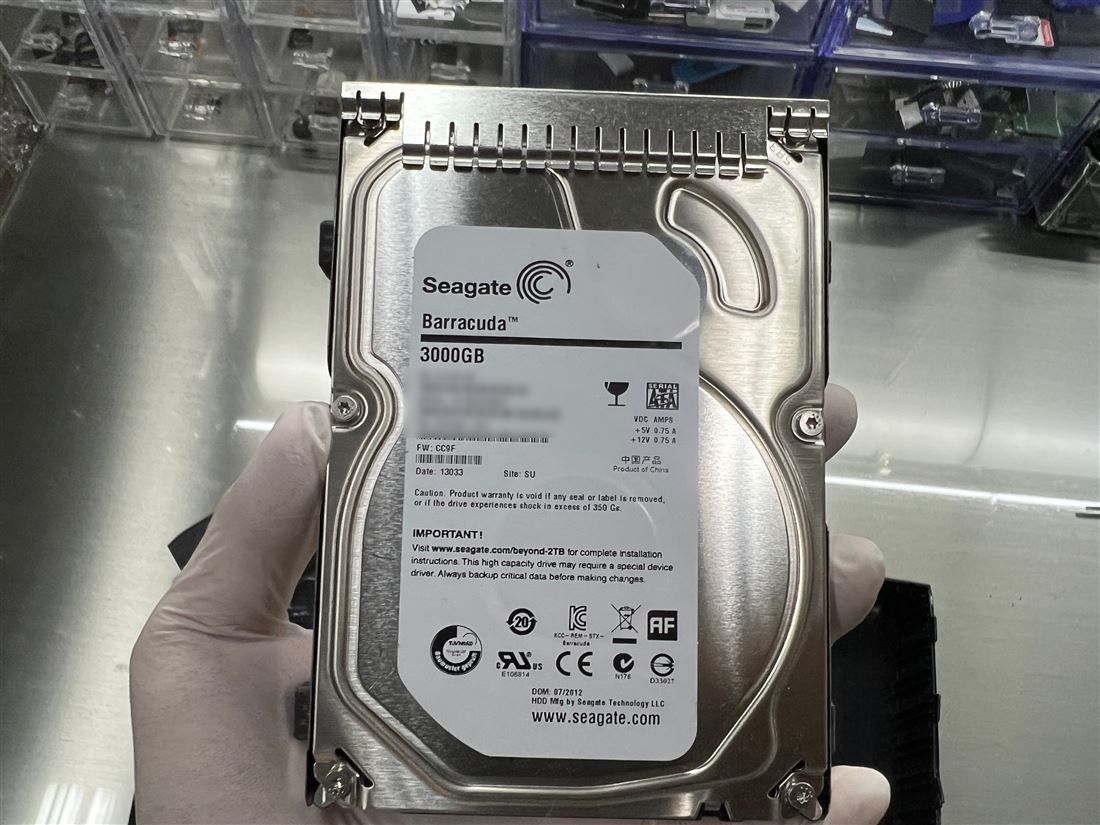
씨게이트 3TB, 속도 저하·폴더 멈춤
복사 속도가 급격히 느려지고 특정 폴더에서 탐색기가 멈춤
복구 결과 · 손상 구간을 뒤로 미루는 단계별 이미징으로 사본 확보 후, 필요 폴더 우선 복구
자세히 보기 →
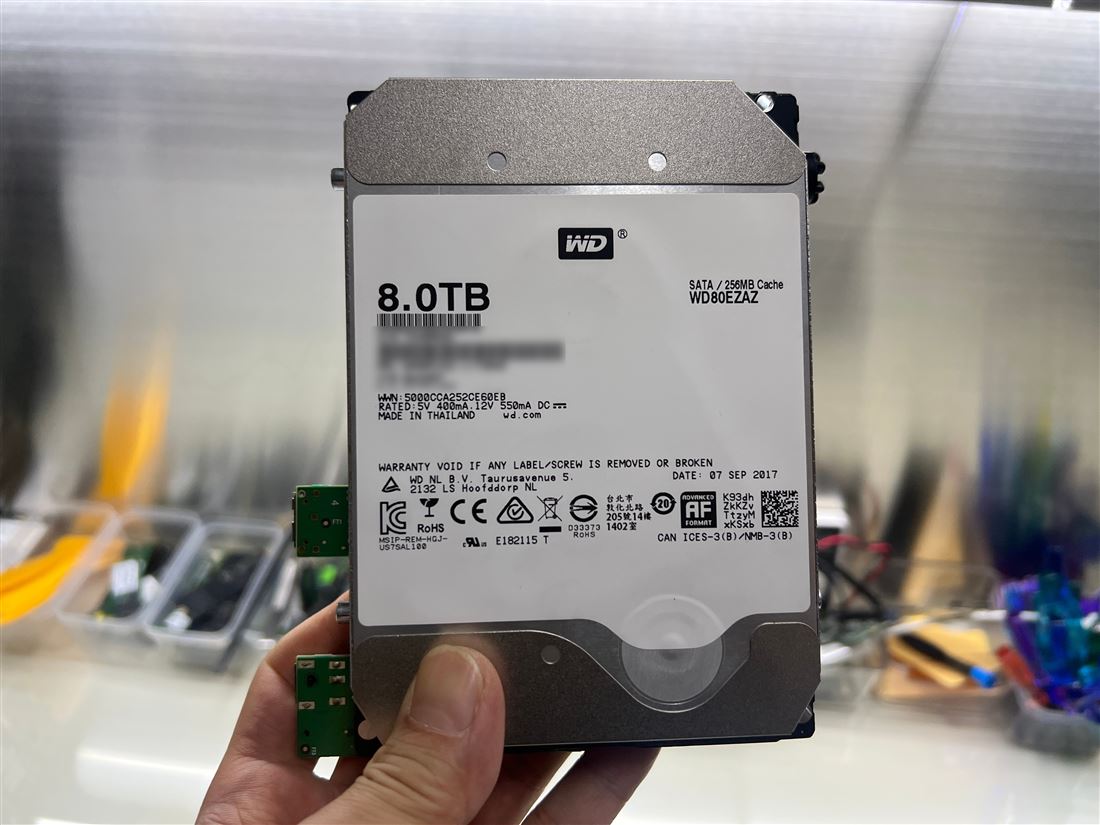
WD 8TB 헬륨 HDD, 인식 지연·접근 불가
연결 후 인식까지 오래 걸리고 드라이브를 열면 응답 없음
복구 결과 · 펌웨어 영역 보정 후 저속 이미징으로 데이터 확보, 폴더 구조 확인 후 전달
자세히 보기 →
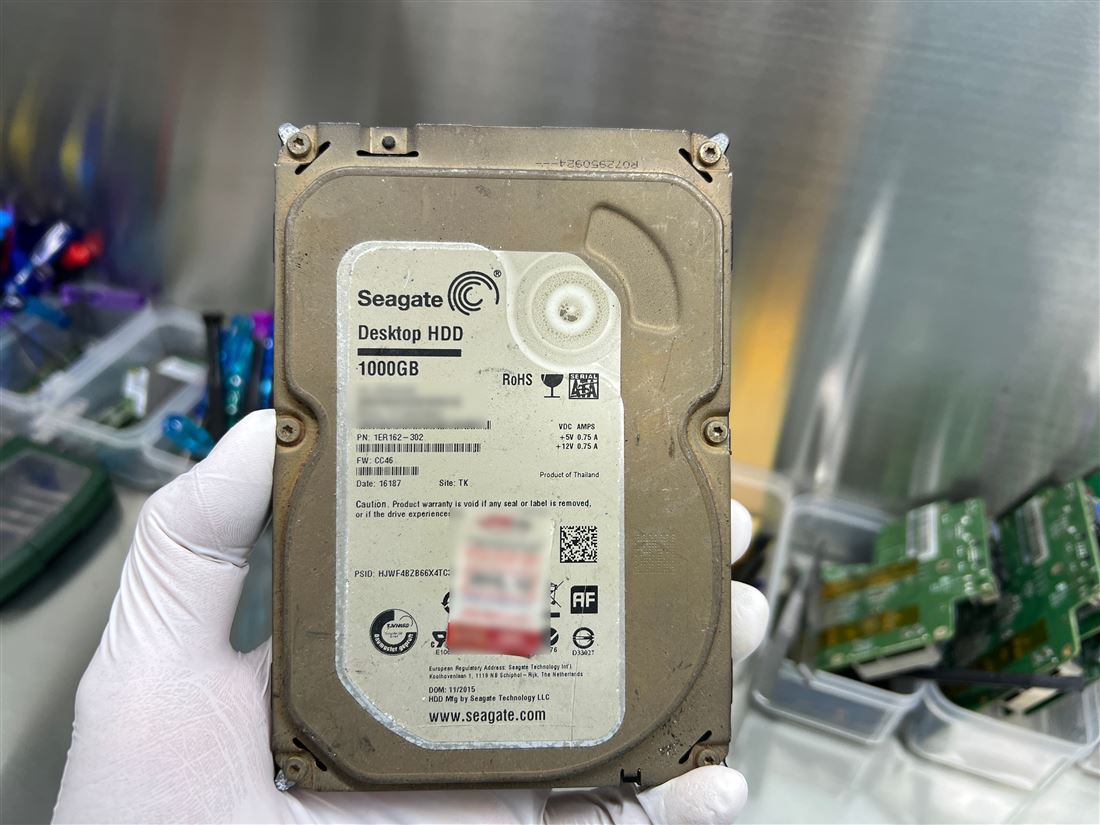
씨게이트 1TB 데스크톱 HDD, 부팅 중 디스크 검사 반복
윈도우 시작 전 디스크 검사가 반복되다 부팅 불가
복구 결과 · 원본 사본(이미지) 위에서 파일 시스템 재구성, 문서·사진 폴더 확인 후 전달
자세히 보기 →
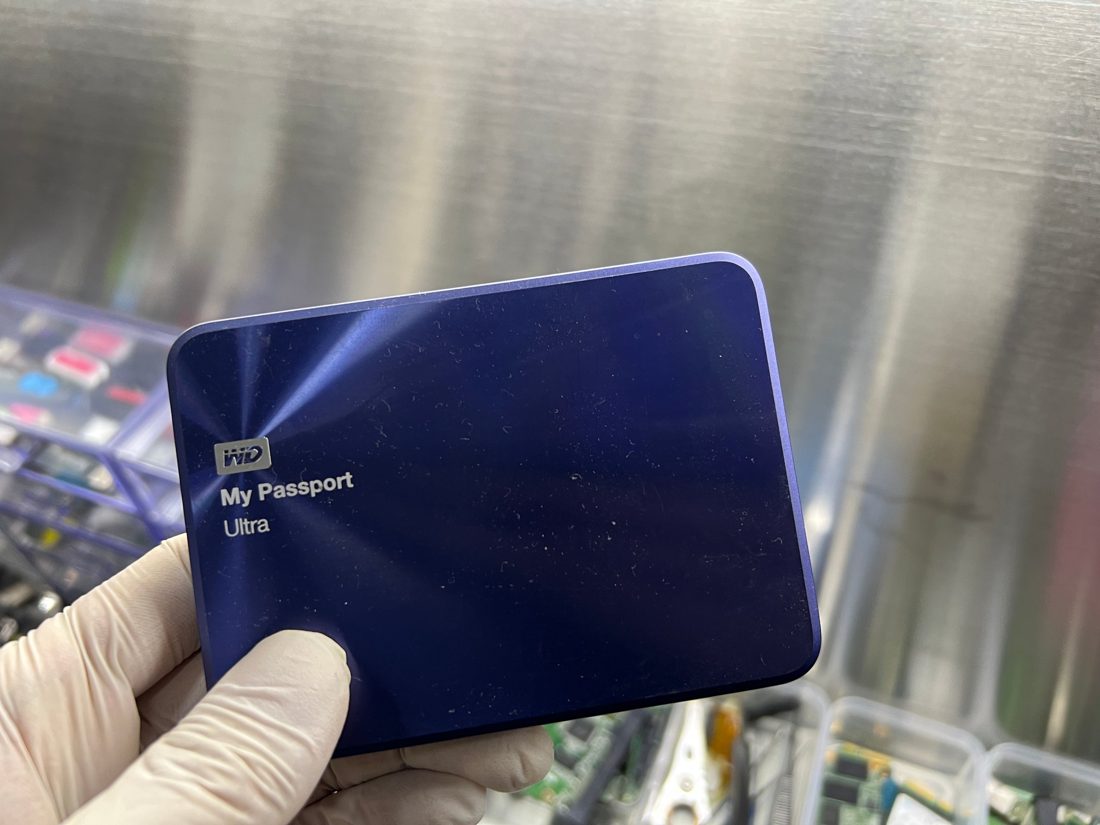
WD My Passport Ultra, 낙하 후 딸깍 소리
떨어뜨린 뒤 딸깍 소리가 나고 인식되지 않음
복구 결과 · 헤드 교체 후 손상 구간을 피해 이미징, 깨진 파일명은 파일 시스템 재구성으로 복원
자세히 보기 →
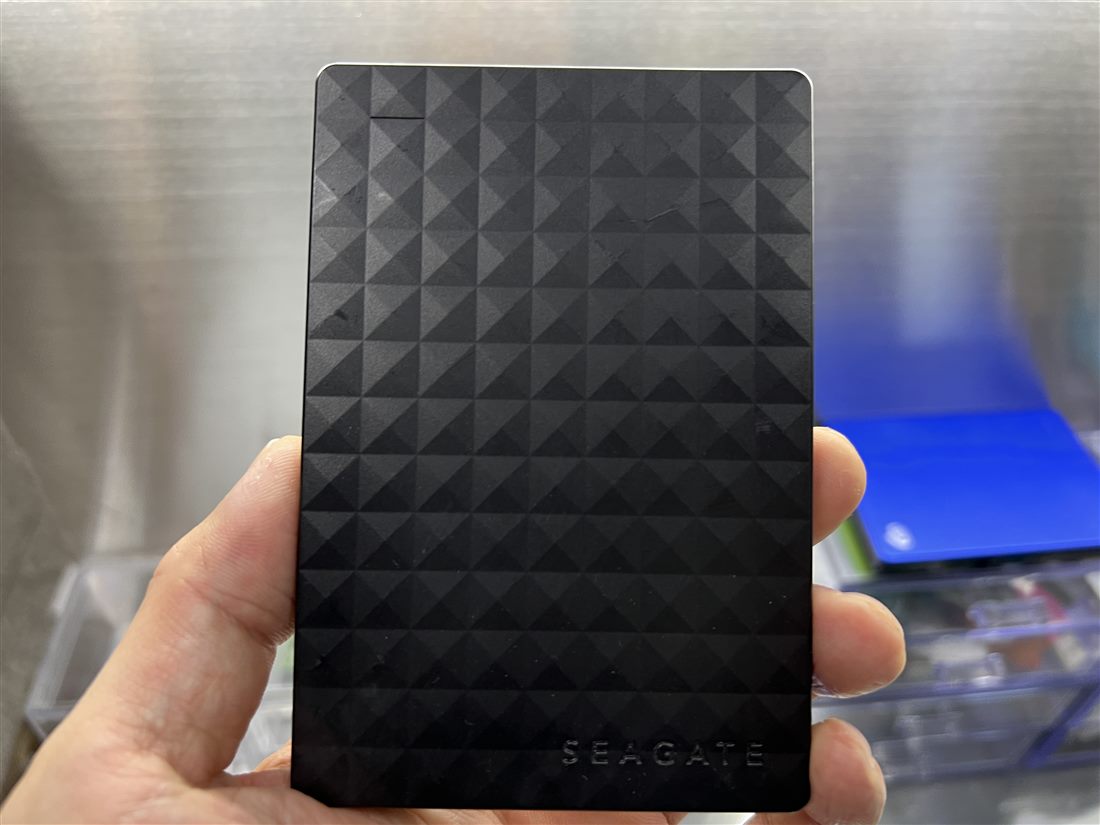
씨게이트 익스팬션 2TB, 포맷하라는 메시지
연결하면 "디스크를 사용하기 전에 포맷해야 합니다" 창이 뜸
복구 결과 · 포맷하지 않고 MRT로 원본 전체를 1:1 이미징한 뒤, 사본에서 폴더 구조 복원
자세히 보기 →
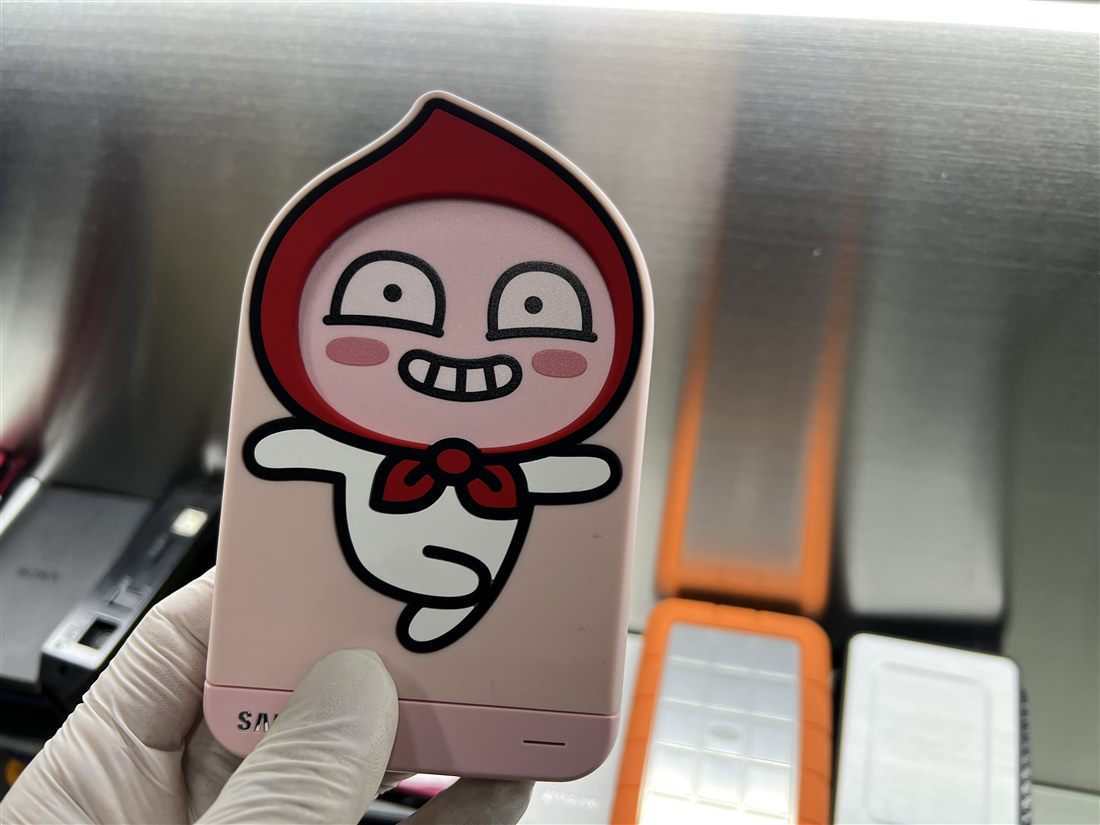
삼성 M3 포터블 1TB, 폴더 열다가 멈춤
인식은 되지만 폴더를 열면 응답 없음, 복사가 중간에 멈춤
복구 결과 · MRT로 USB 연결 상태에서 원본을 새 디스크(도시바 1TB)에 1:1 복제 후 파일 복구
자세히 보기 →
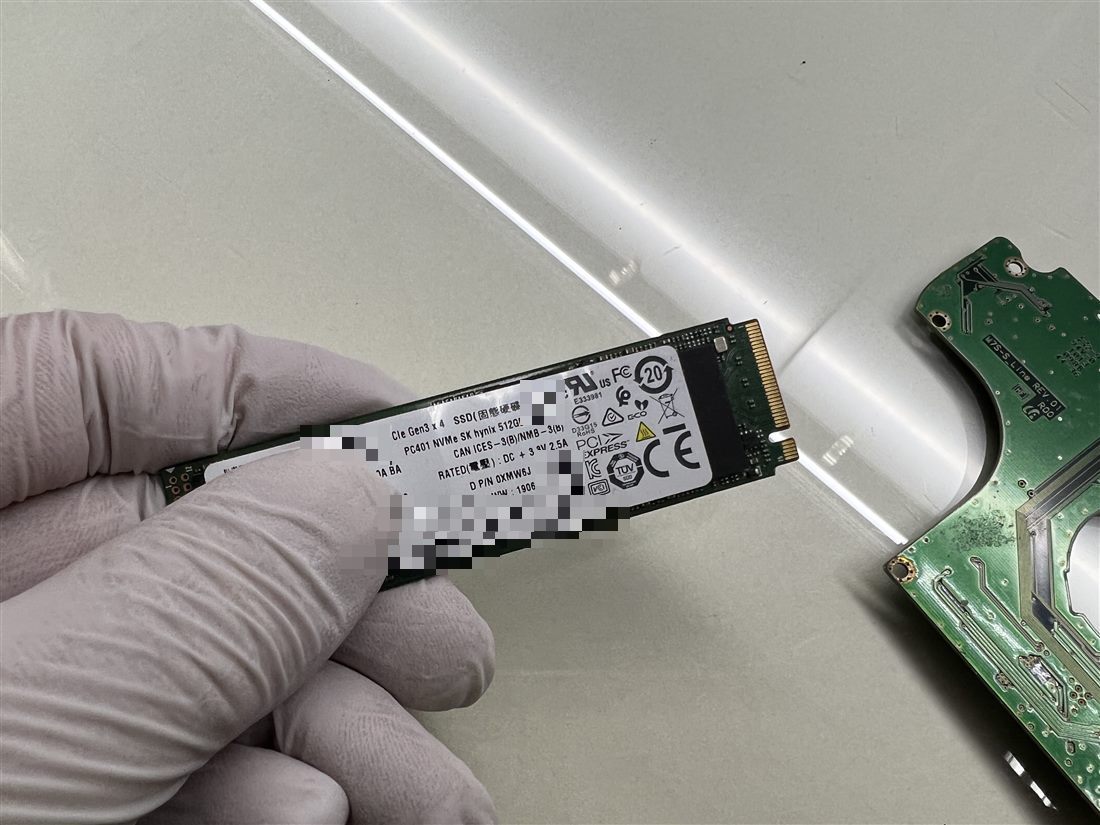
SK하이닉스 PC401 NVMe 512GB, 갑자기 인식 안 됨
노트북이 부팅 장치를 찾지 못하고, BIOS에서도 SSD가 보이지 않음
복구 결과 · 전원·연결 상태를 바꿔가며 컨트롤러 응답을 확보한 뒤, 읽히는 순서대로 데이터 이미징
자세히 보기 →
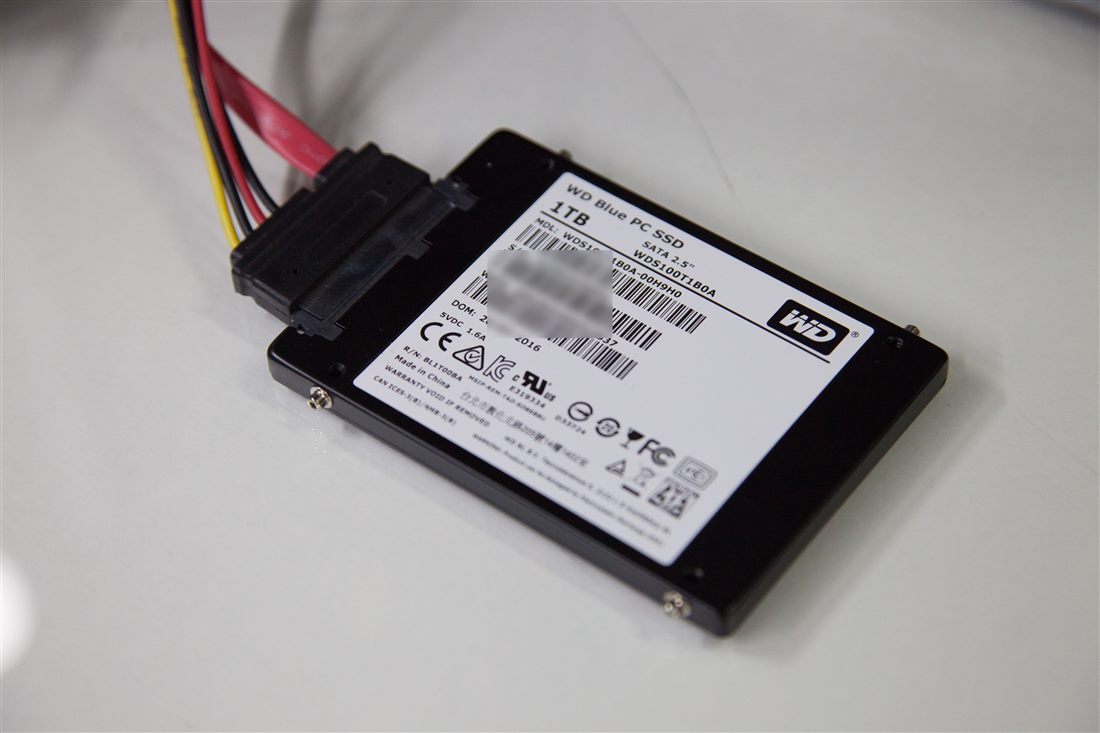
WD Blue 1TB SATA SSD, 전원 이상 후 접근 불가
정전 뒤 드라이브는 보이지만 열면 "액세스할 수 없음" 오류
복구 결과 · 추가 쓰기를 막은 상태에서 전체 사본을 확보하고, 사본에서 폴더 구조 복원
자세히 보기 →
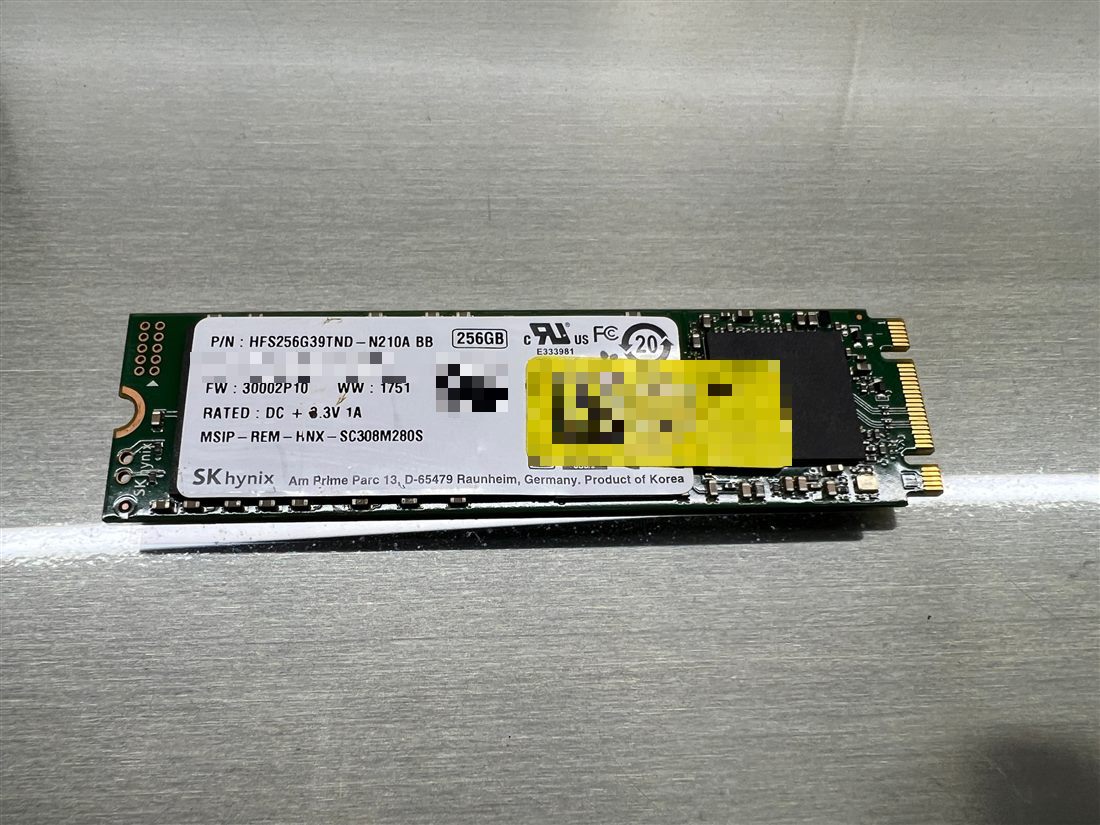
SK하이닉스 SC308 256GB, M.2 SATA 노트북 SSD
노트북 고장으로 SSD만 분리해 접수, 다른 PC에 연결해도 인식 안 됨
복구 결과 · SATA 인터페이스로 연결해 읽기 상태 점검 후 필요한 폴더 우선 복구
자세히 보기 →
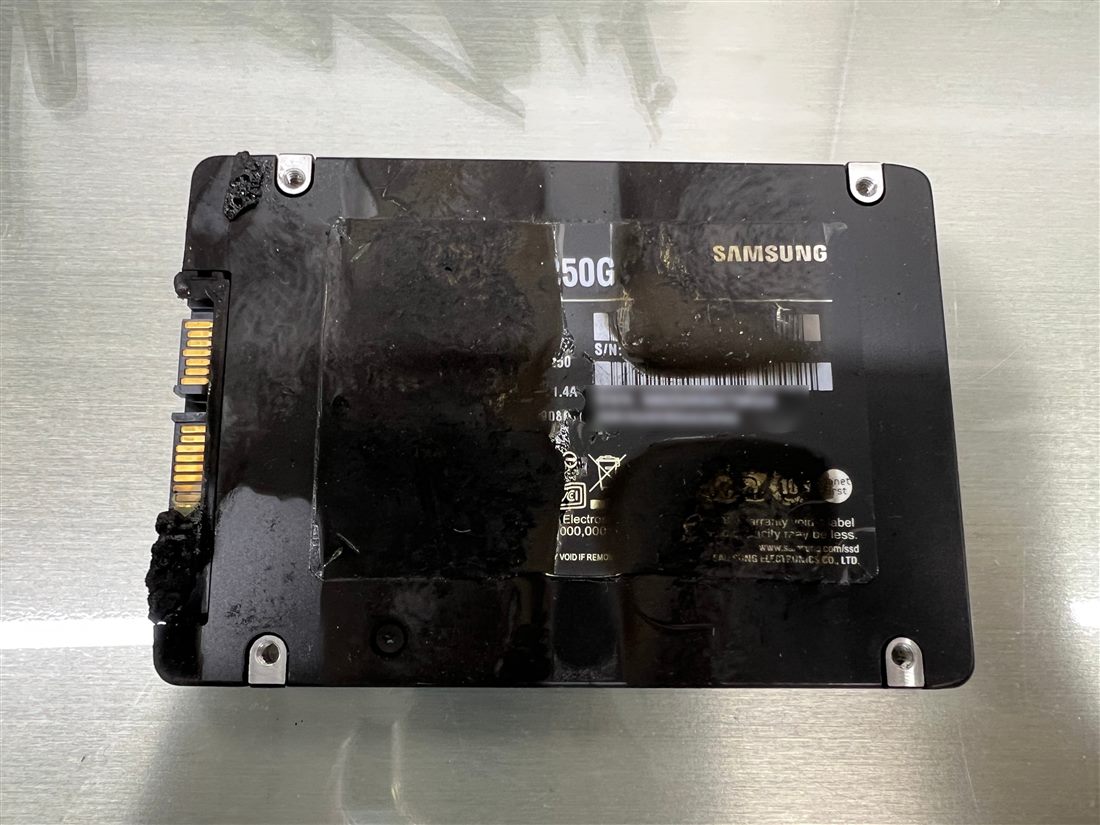
삼성 250GB SATA SSD, 열에 그을린 외관
화재·과열로 케이스가 그을리고 라벨이 녹은 상태로 접수
복구 결과 · 기판 상태를 확인한 뒤 작업 가능 여부와 범위를 안내 (외관만으로 판단하지 않음)
자세히 보기 →
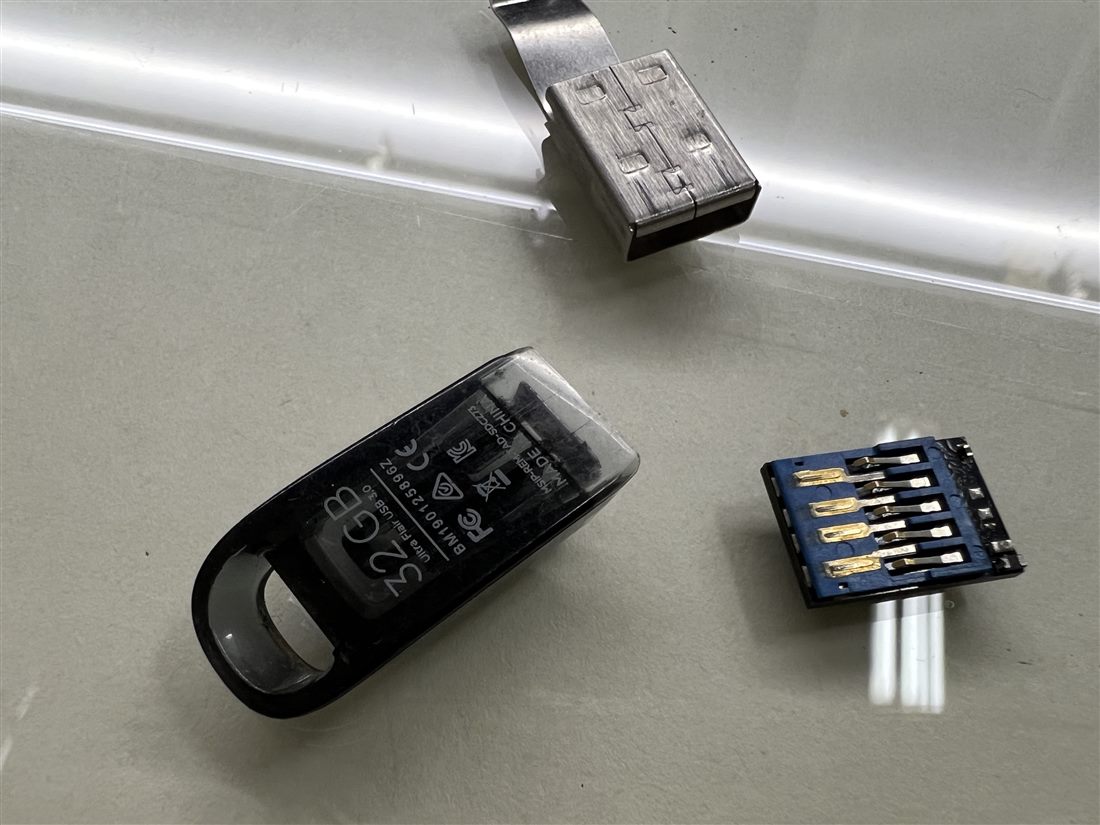
32GB USB 메모리, 연결부가 부러짐
USB 단자가 본체에서 떨어져 나가 연결 불가
복구 결과 · 단자 연결부를 복원해 읽기 확보, 전체 이미지를 만든 뒤 파일 전달
자세히 보기 →
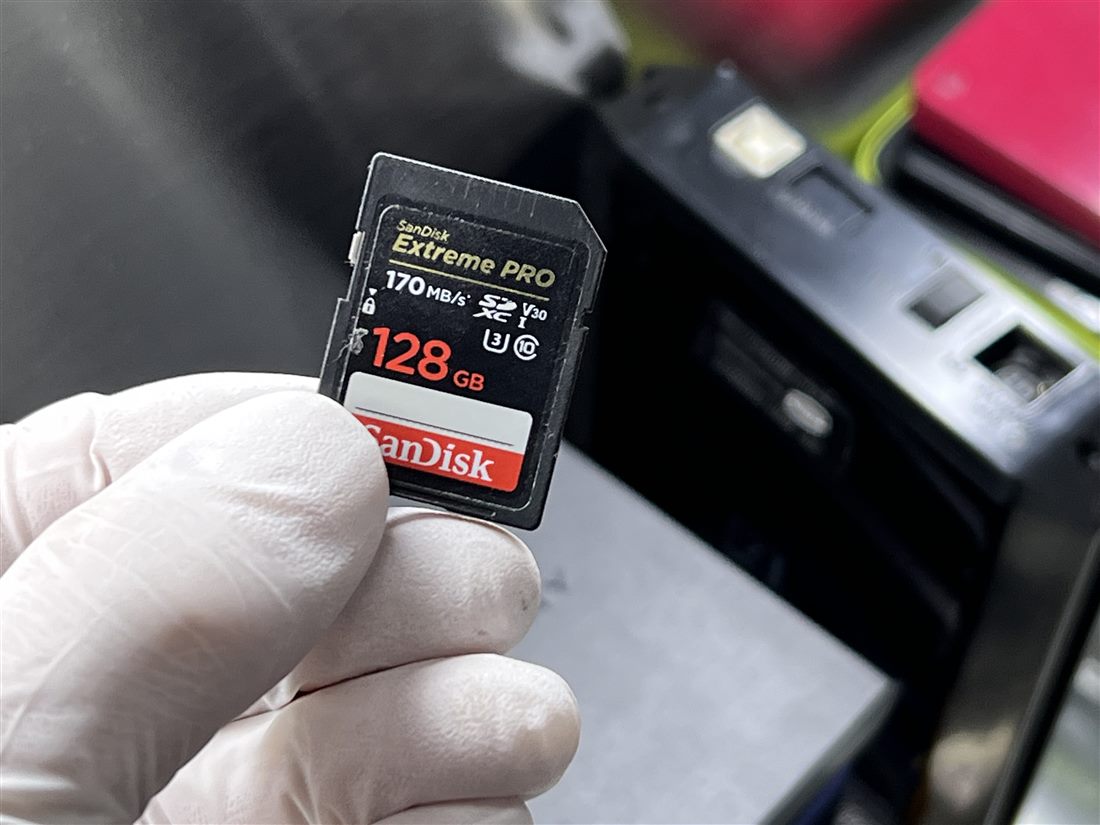
샌디스크 Extreme PRO 128GB, 카메라가 포맷 요구
카메라에 카드를 넣으면 "포맷이 필요합니다" 메시지
복구 결과 · 포맷하지 않고 카드 전체 이미지를 확보한 뒤 사진·RAW·영상 파일 복원
자세히 보기 →
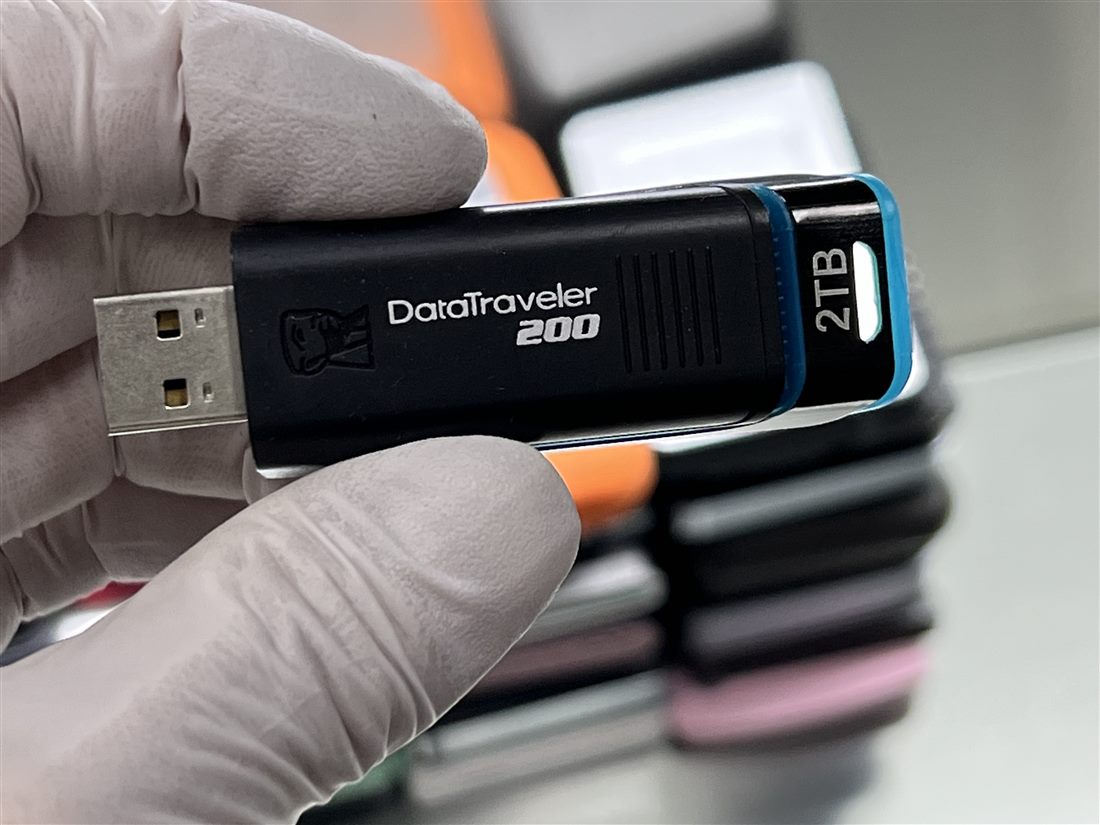
2TB 표기 킹스턴 USB, 파일이 깨져 열리지 않음
복사할 땐 정상이었는데 나중에 열면 사진·문서가 깨져 있음
복구 결과 · 실제로 기록된 구간만 읽어 정상 파일을 선별 복구, 용량 조작 여부 안내
자세히 보기 →
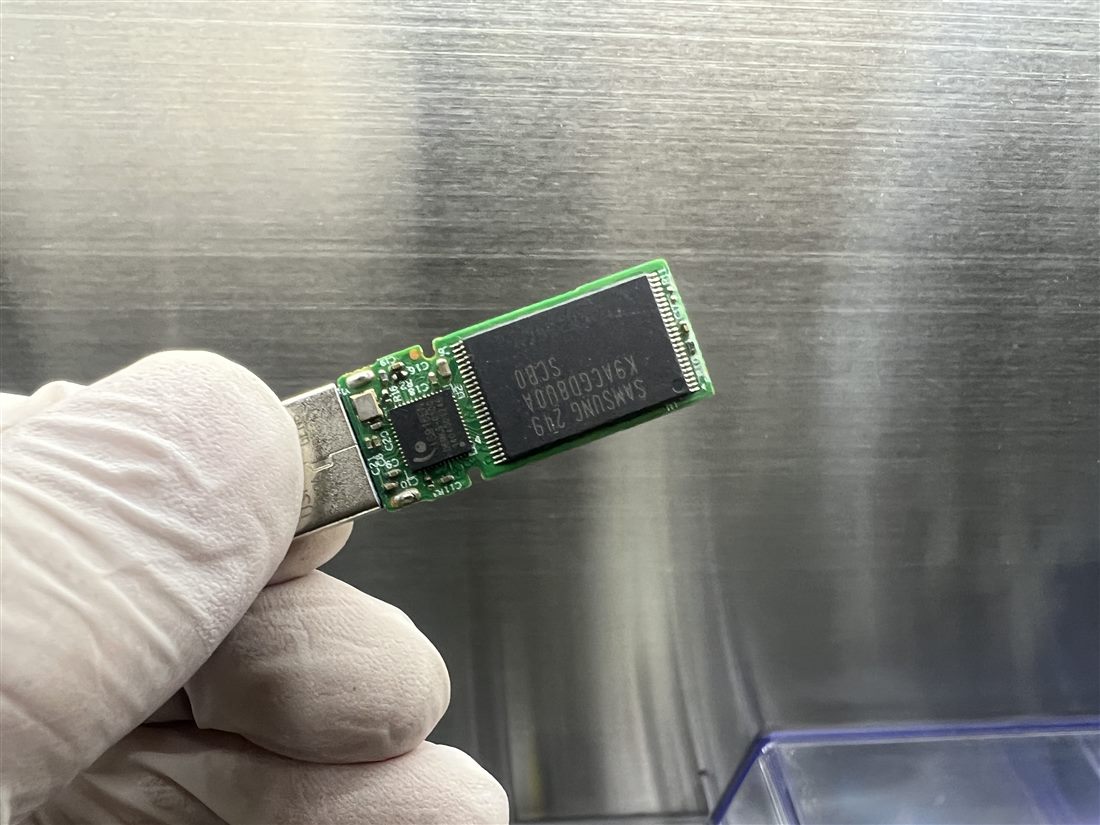
케이스가 깨진 USB 메모리, 기판 노출
케이스가 부서져 기판이 드러났고 인식이 됐다 안 됐다 반복
복구 결과 · 기판 상태 확인 후 작업 가능 범위와 방법 안내
자세히 보기 →
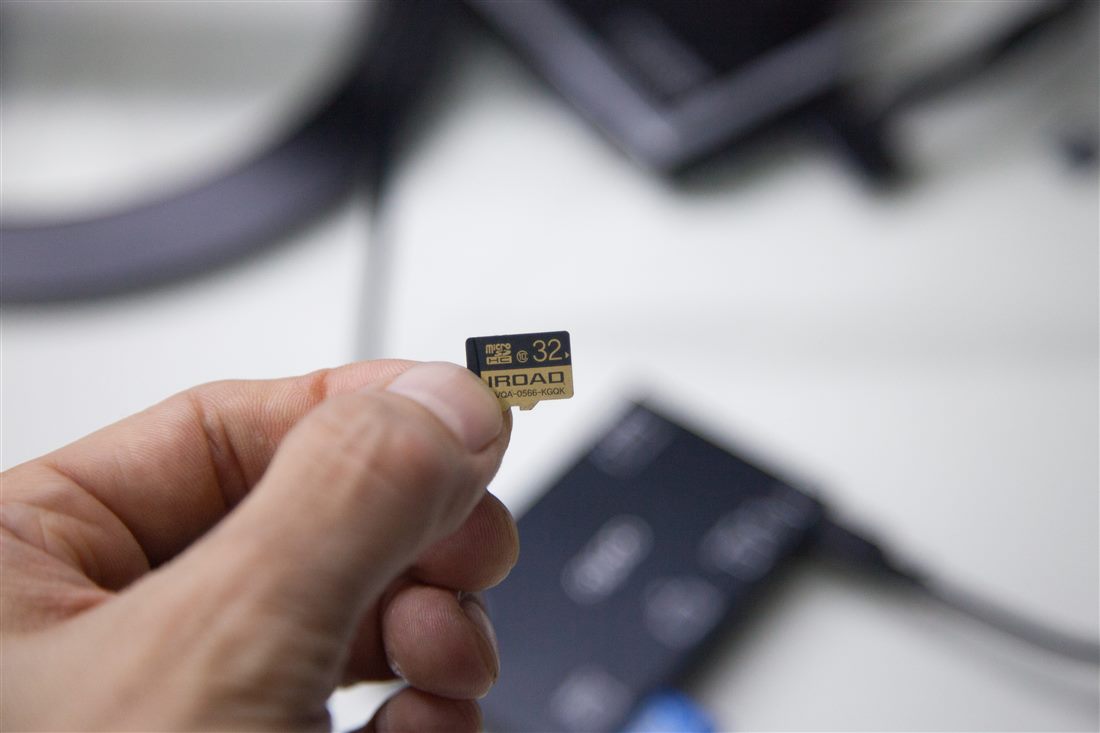
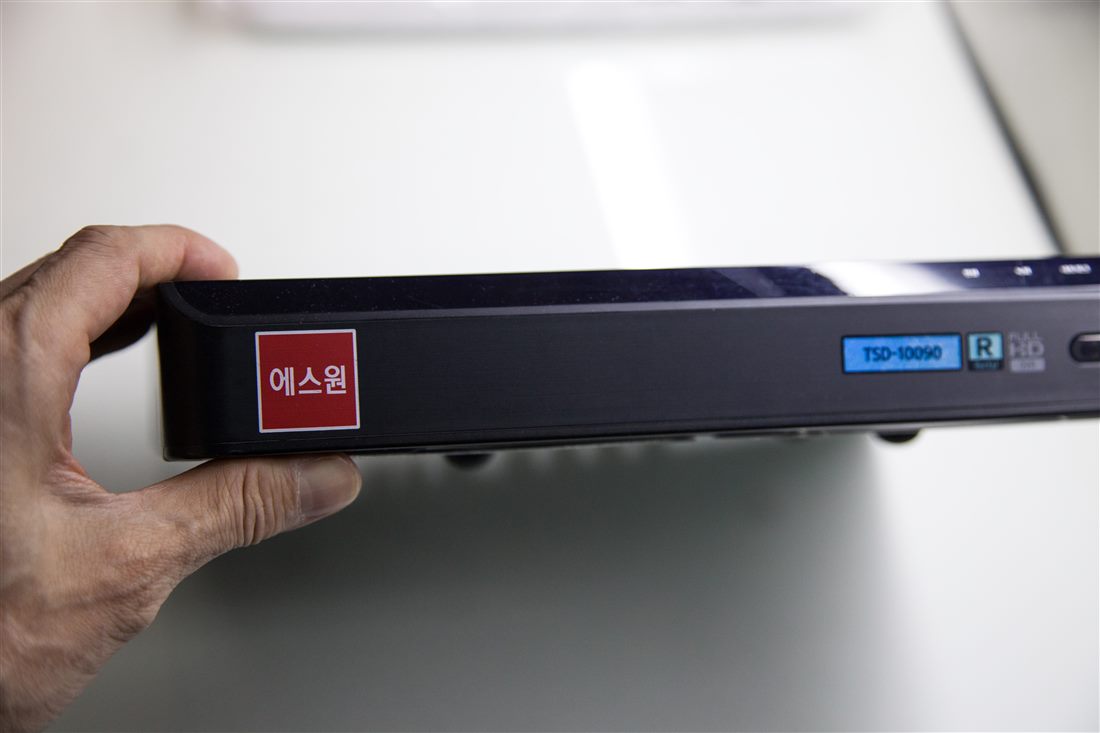
에스원 녹화기(TSD-10090), 필요한 날짜가 목록에 없음
필요한 날짜·채널 영상이 녹화 목록에서 보이지 않음
복구 결과 · 하드를 분리해 원본 사본을 확보한 뒤 전용 구조를 분석, 요청 날짜·채널 영상 추출
자세히 보기 →
16채널 녹화기, WD Purple 3TB 4개
정전 이후 녹화기에 HDD 오류 표시
복구 결과 · 디스크별 사본을 확보한 뒤 녹화 순서대로 데이터를 분석해 필요한 기간 추출
자세히 보기 →
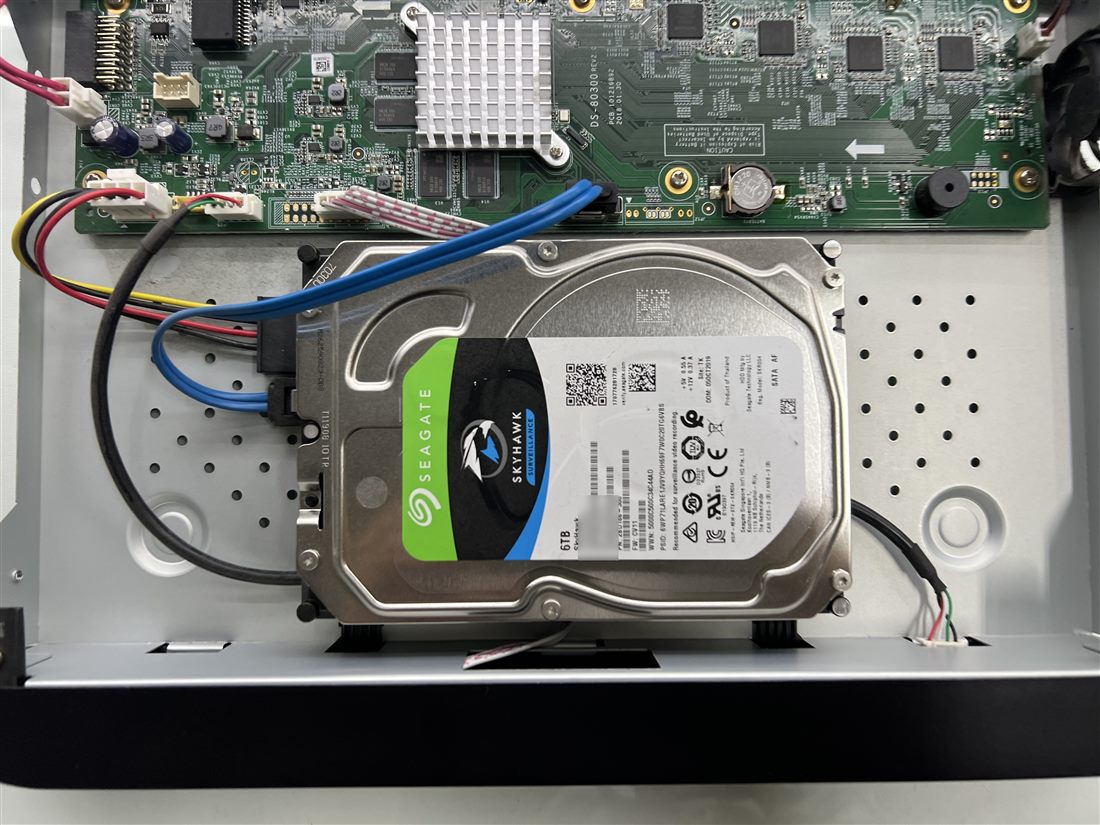
녹화기 + 씨게이트 스카이호크 6TB, 내보낸 영상이 안 열림
USB로 내보낸 영상 파일이 재생되지 않음
복구 결과 · 원본 하드에서 해당 시간대를 다시 추출해 범용 플레이어로 재생되는 형식으로 전달
자세히 보기 →
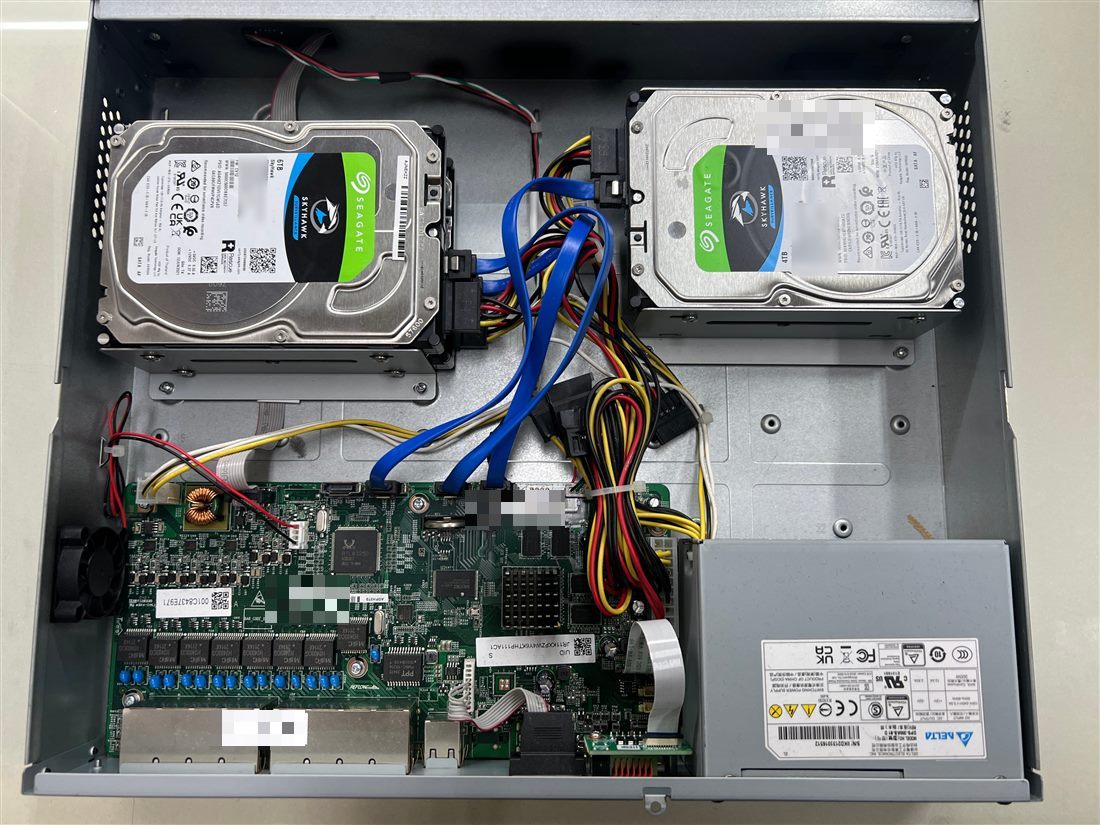
PoE NVR, 스카이호크 6TB 2개
NVR이 부팅되지 않아 영상 확인 불가
복구 결과 · 디스크 상태 확인 후 필요한 채널·기간 영상 추출
자세히 보기 →
시놀로지 4베이 NAS, RAID 재구축 중 오류
디스크 교체 후 재구축하다 볼륨이 비활성화됨
복구 결과 · 디스크 4개를 각각 사본 확보 후 RAID 구성(순서·스트라이프)을 가상으로 재조립, 공유폴더 복원
자세히 보기 →
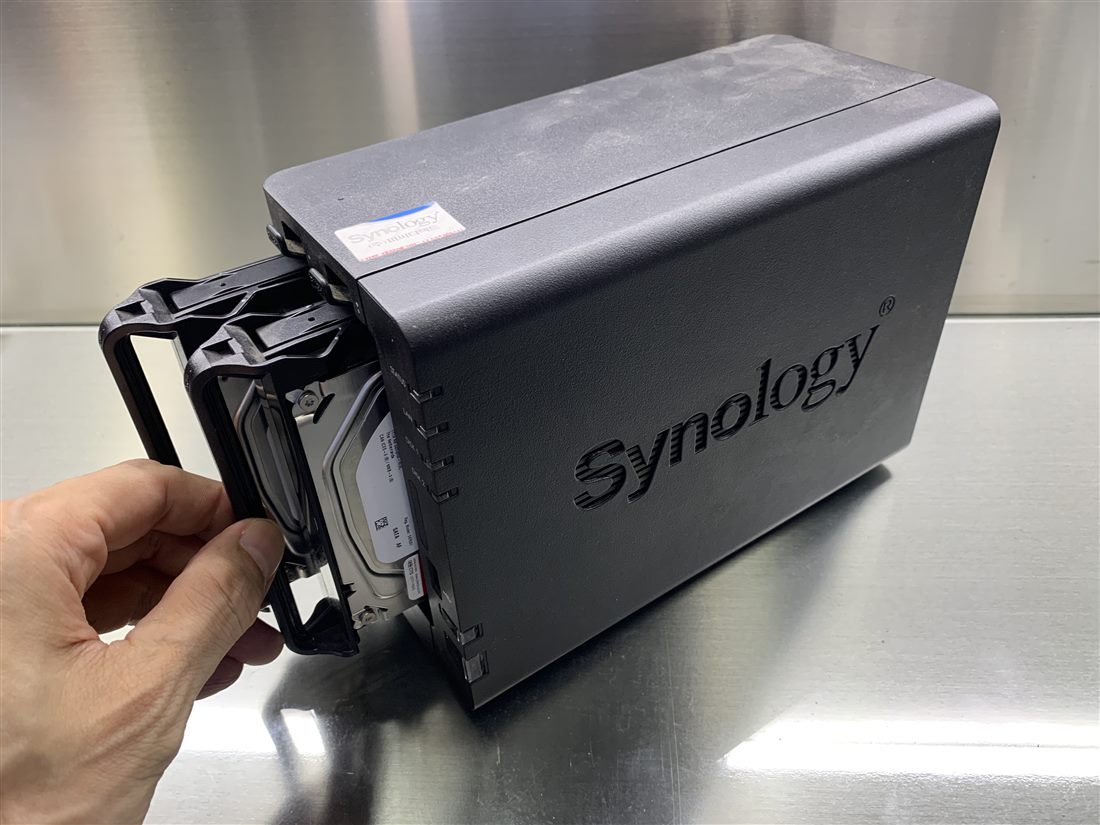
시놀로지 2베이 NAS, 초기화 후 공유폴더 사라짐
DSM 재설치(초기화) 후 기존 공유폴더가 보이지 않음
복구 결과 · 디스크 사본 위에서 이전 볼륨 구조를 찾아 남아 있는 공유폴더 복원
자세히 보기 →
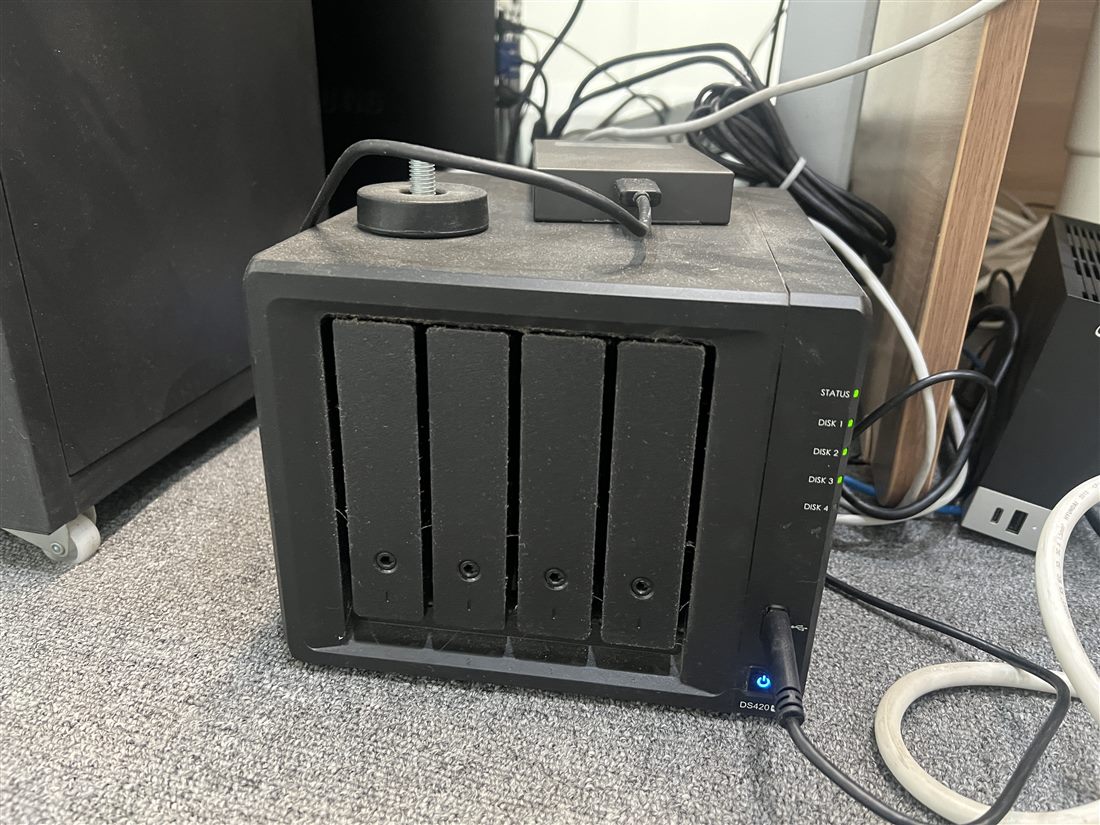
시놀로지 DS420+, 정전 후 접근 불가
정전 이후 NAS 볼륨에 접근할 수 없음
복구 결과 · 디스크 사본에서 볼륨을 읽기 전용으로 열어 데이터 추출
자세히 보기 →
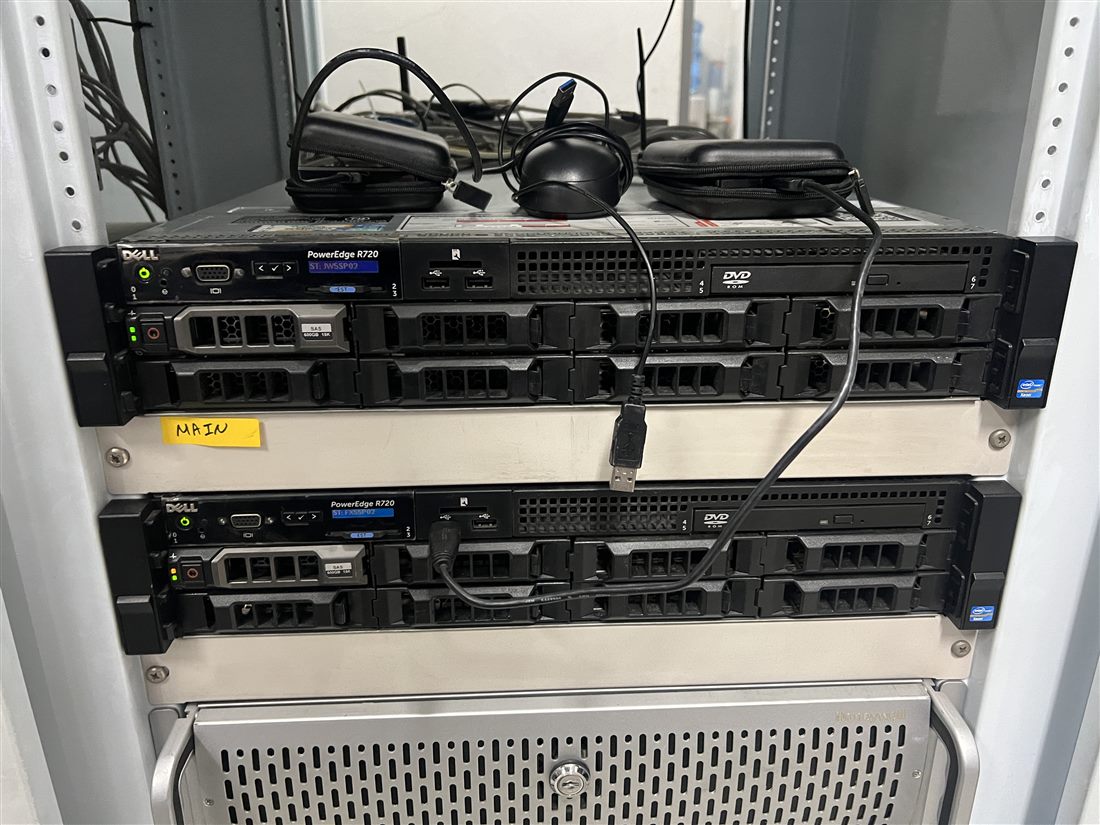
델 PowerEdge R720 서버, RAID 볼륨 인식 안 됨
서버 재부팅 후 RAID 가상 디스크가 보이지 않음
복구 결과 · 디스크별 사본 확보 후 RAID 파라미터를 분석해 가상 재구성, 데이터 추출
자세히 보기 →
복구 전에 알아두면 좋은 정보
증상별 대처법과 복구 사례를 블로그에 정리하고 있습니다.
진행 절차
상담·접수
장비 종류와 증상, 꼭 필요한 자료를 확인하고 접수 방법을 안내합니다.
상태 진단
저장매체의 상태와 손상 원인을 점검하고 복구 가능성을 검토합니다.
작업 범위·견적 안내
작업 내용과 예상 비용·기간을 설명합니다. 동의하신 범위에서 작업을 진행합니다.
복구 작업
장비 상태에 적합한 방법으로 작업하고, 중요한 변경 사항이 생기면 안내합니다.
결과 확인·자료 전달
복구된 자료의 목록과 확인 가능한 상태를 안내하고, 협의한 방식으로 전달합니다.
비용과 소요 기간은 진단 결과를 바탕으로 안내합니다.
✔ 같은 용량의 장비라도 손상 상태와 필요한 작업에 따라 비용과 기간이 달라질 수 있습니다.
✔ 장비 종류와 증상을 알려주시면 접수와 진단 절차를 안내하고, 진단 후 예상 비용과 일정을 설명하겠습니다.
✔ 특정 파일이나 날짜의 자료가 급하게 필요하다면 함께 말씀해주세요.
📝 상담 시 알려주세요
✔ 이름
✔ 연락처
✔ 현재 증상
자주 묻는 질문
Q. 복구가 가능한지 바로 알 수 있나요?
증상만으로 확정하기는 어렵습니다. 상담으로 기본 상황을 확인한 뒤, 장비 진단을 통해 복구 가능성과 필요한 작업을 안내합니다.
Q. 진단만 받고 진행 여부를 결정할 수 있나요?
진단 결과와 예상 비용을 안내받은 뒤 복구 작업 진행 여부를 결정할 수 있습니다. 진단 비용과 진행하지 않을 경우의 비용 발생 여부는 접수 전에 안내합니다.
Q. 필요한 파일만 먼저 확인할 수 있나요?
파일 이름이나 종류, 저장 위치를 알려주세요. 영상은 날짜·시간·채널 정보를 함께 전달해주시면 작업 범위와 우선 확인 대상을 정하는 데 도움이 됩니다.
Q. 다른 곳에서 복구를 시도한 장비도 상담할 수 있나요?
상담할 수 있습니다. 이전 진단 내용과 분해·부품 교체·프로그램 사용 등 작업 이력을 알려주세요. 현재 상태를 기준으로 추가 작업 가능 여부를 검토합니다.
Q. 복구한 자료는 어떻게 받나요?
자료의 용량과 전달 방식에 따라 필요한 저장장치를 안내합니다. 저장장치 준비 여부와 별도 비용은 작업 전에 확인해주세요.
Q. 업무 자료나 개인정보가 포함되어 있어도 되나요?
상담 시 자료의 성격과 필요한 보안 조건을 알려주세요. 접수 전에 자료 접근·보관·전달 방식과 작업 사본의 보관·삭제 기준을 안내받으실 수 있습니다.
장비와 증상을 알려주시면, 확인할 사항부터 안내하겠습니다.
장비 이름을 정확히 모르셔도 괜찮습니다. 외관이나 오류 화면, 문제가 발생한 상황을 알려주세요.